Введение
FTP (File Transfer Protocol) - это стандартный сетевой протокол, используемый для передачи файлов между компьютерами через интернет. Помимо стандартного FTP существуют безопасные альтернативы с криптографической защитой.
Этап 1 : Подготовка необходимого программного обеспечения
1.1. Базовая информация о файловых протоколах
FTP расшифровывается как File Transfer Protocol и является широко используемым сетевым стандартом. Современные FTP-клиенты также поддерживают защищенные версии протокола - SFTP (SSH File Transfer Protocol) и FTPS (FTP Secure), которые обеспечивают шифрование передаваемых данных.
1.2. Обзор доступных решений
На рынке представлено множество FTP-клиентов с различным функционалом и интерфейсом. Среди лидеров :
- FileZilla - один из самых популярных бесплатных FTP-инструментов с лицензией Open Source для Windows, macOS и Linux. Позволяет использовать FTP, FTPS и SFTP.
- WinSCP - популярный бесплатный SFTP и FTP клиент для Windows с интегрированным редактором файлов для администраторов.
- Cyberduck - элегантный мультиплатформенный FTP-клиент для macOS и Windows с интеграцией с облачными хранилищами включая Amazon S3, Google Drive и другие.
- FTP-клиент в Total Commander - практичное решение для тех, кто уже знаком с файловыми менеджерами.
1.3. Как установить выбранное FTP-приложение
- Перейдите на сайт разработчика и загрузите установочный файл с официального сайта выбранного FTP-клиента.
- Кликните дважды по загруженному файлу и следуйте инструкциям мастера установки.
- Особое внимание требуется при установке популярных программ - снимите галочки с опций установки дополнительного ПО, которое может предлагаться в процессе установки.
- После завершения установки запустите программу для знакомства с интерфейсом.
Часть 2 : Как правильно подключиться к удаленному серверу
2.1. Параметры для успешного подключения
Для установления соединения вам потребуется собрать следующую информацию :
- FTP-адрес - указывается в формате ftp.domain.com или может быть IP-адрес.
- Порт подключения - обычно стандартный: 21 для FTP и 22 для SFTP.
- Имя пользователя - предоставляется хостинг-провайдером.
- Пароль доступа - защищает вашу учетную запись.
- Протокол передачи - определяет безопасность соединения.
2.2. Создание нового подключения
- Запустите установленную программу и используйте функцию добавления сервера (обычно пункт меню "Файл" → "Менеджер сайтов" или подобный пункт ).
- Введите данные подключения : адрес сервера, порт, логин и пароль.
- Выберите тип протокола : SFTP для максимальной безопасности, FTP или FTPS в зависимости от конфигурации хостинга.
- Нажмите "Соединиться" или "ОК" для установления соединения.
2.3. Проверка соединения
- Если соединение установлено успешно, в интерфейсе отобразится структура удаленного сервера.
- Возможные проблемы при подключении :
- Ошибка "Неизвестный хост" - возможно опечатка в имени хоста.
- Ошибка "Отказ в доступе" - проверьте правильность логина и пароля.
- Ошибка "Превышено время ожидания" - возможно сервер не отвечает или блокируется файрволом.
- Если все настройки верны, но соединение не устанавливается - обратитесь с службой поддержки вашего хостинг-провайдера.
Этап 3 : Как эффективно управлять файлами на удаленном сервере
3.1. Процесс отправки контента на хостинг
- Для загрузки файла выберите нужные файлы в левой панели.
- Перетащите их в правую панель.
- Также возможно использование контекстного меню - выберите пункт Загрузить.
- Многие клиенты также поддерживают клавиатурные сокращения для выполнения стандартных операций.
Передача файлов на сервер осуществляется следующим образом :
- В левой панели перейдите папку, содержащую файлы, которые вы хотите загрузить.
- Выберите нужное местоположение на сервере (обычно в правой панели).
- Выберите нужные файлы в левой панели. Для выбора нескольких файлов используйте клавиши Ctrl или Shift вместе с кликами мыши.
- Перетащите выбранные файлы из левой панели в правую панель используя метод "перетащи и отпусти".
- Большинство клиентов показывают процесс загрузки с индикатором прогресса, текущей скоростью и ожидаемым временем завершения.
- Дождитесь полного завершения операции.
3.2. Как скачать файлы с сервера
Процесс скачивания файлов с сервера выполняется аналогично загрузке на сервер, но в обратном направлении :
- Найдите нужные файлы на сервере (обычно в правой панели).
- Выберите нужное местоположение на вашем компьютере (обычно в левой панели).
- Выберите нужные файлы в правой панели.
- Используйте метод drag and drop - перетащите выбранные файлы с правой стороны на левую сторону.
- Дождитесь полного завершения операции.
3.3. Понимание режимов передачи в FTP
FTP поддерживает различные режимы передачи данных, которые влияют на корректность передачи разных типов файлов :
- Двоичный режим (Binary) - подходит для изображений, видео, программ, архивов.
- Text mode - используется для передачи текстовых файлов, HTML, CSS, JS.
- Автоматический режим - программа сама выбирает подходящий тип передачи по расширению файла.
Часть 4 : Оптимизация работы FTP-клиента
4.1. Настройка параметров соединения
- Максимальное количество одновременных соединений - позволяет ускорить передачу множества мелких файлов.
- Выбор между пассивным и активным режимами соединения - если у вас возникают проблемы с подключением, попробуйте изменить режим соединения.
- Настройка времени ожидания - помогает избежать разрывов соединения при работе с нестабильными серверами.
4.2. Автоматизация задач
- Работа с сохраненными сессиями - позволяет быстро переключаться между различными проектами без повторного ввода учетных данных.
- Запуск синхронизации папок - автоматически обнаруживает и передает только измененные файлы.
- Автоматическое выполнение операций - автоматизирует регулярные операции загрузки данных ( включая периодическое обновление данных ).
4.3. Профессиональные инструменты для опытных пользователей
- Редактирование файлов: многие клиенты позволяют редактировать файлы напрямую на сервере.
- Управление правами доступа: изменение прав доступа (CHMOD) - необходимо для правильной работы веб-скриптов.
- Фильтрация и поиск файлов: использование фильтров для быстрого поиска нужных файлов среди большого количества данных.
4.4. Безопасность при работе с FTP
- Отдавайте предпочтение защищенным протоколам (SFTP, FTPS) взамен незащищенного FTP.
- Практикуйте регулярную смену паролей для всех ваших FTP-аккаунтов.
- Не оставляйте пароли на компьютерах с совместным доступом.
- Используйте сложные пароли с комбинацией букв, цифр и специальных символов.
- При наличии возможности используйте авторизацию по SSH-ключу взамен стандартных паролей.
Шаг 5 : Как работать с SQL через FTP
5.1. Что нужно знать при работе с SQL через FTP
- FTP-программы не предназначены для прямой работы с базами данных. Для этого следует использовать специализированные инструменты: phpMyAdmin, MySQL Workbench, DBeaver и другие.
- FTP может быть использован для передачи и скачивания файлов бэкапов баз данных (.sql).
5.2. Работа с дампами баз данных
- Через FTP вы можете загружать и скачивать дампы (бэкапы) баз данных (обычно файлы.sql).
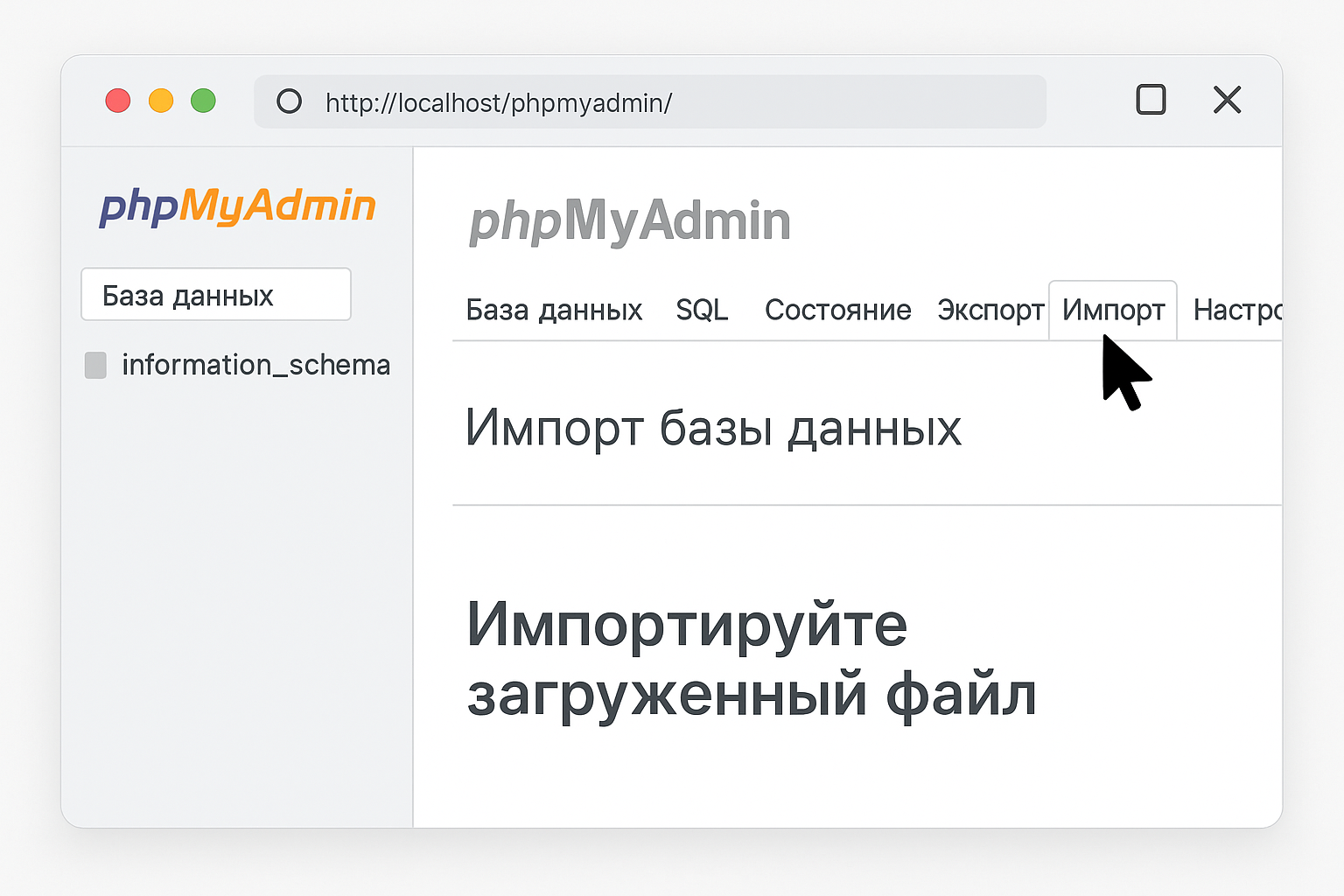
- Для создания резервной копии базы данных используйте phpMyAdmin: зайдите в phpMyAdmin, выберите базу, перейдите на вкладку Экспорт, выберите нужные параметры и нажмите Выполнить.
- Готовый дамп может быть скачан на локальный компьютер через FTP, а позднее загружен обратно через phpMyAdmin для восстановления данных.
5.3. Использование веб-интерфейсов для SQL
- Сервис phpMyAdmin обычно предоставляется хостинг-компанией в стандартном наборе инструментов.
- Если phpMyAdmin установлен локально, вы можете загрузить или обновить его файлы на сервер через FTP.
- Файлы phpMyAdmin обычно находятся в директории /phpmyadmin, или доступ обеспечивается через специальную ссылку в панели управления хостинга.
5.4. Как настраивать конфигурационные файлы
- С помощью FTP вы можете изменять конфигурационные файлы, содержащие данные для соединения к базам данных.
- Обязательно создавать резервные копии конфигурационных файлов перед любым изменением.
- Для редактирования конфигурационных файлов можно использовать встроенные в FTP-клиенты редакторы или специализированные текстовые редакторы.
- Всегда проверяйте правильность внесенных изменений после редактирования конфигурационных файлов.
Этап 6 : Как защитить ваше FTP-соединение
6.1. Риски обычного протокола FTP
- Стандартный протокол FTP не использует шифрование - данные и пароли передаются в открытом виде.
- Работа через обычный FTP в публичных сетях создает серьезные риски перехвата передаваемой информации.
- Из-за отсутствия встроенного шифрования стандартный FTP не рекомендуется для передачи конфиденциальной информации.
6.2. Защищенные протоколы для FTP
- FTPS (FTP Secure): добавляет шифрование через протоколы SSL/TLS к обычному FTP. Обеспечивает безопасную передачу как аутентификационных данных, так и содержимого.
- SFTP (SSH File Transfer Protocol): не является разновидностью FTP, а представляет собой отдельный протокол передачи файлов через SSH. Включает шифрование всего соединения и предоставляет надежную аутентификацию.
- SCP (Secure Copy Protocol): использует протокол SSH для обеспечения безопасной передачи файлов между компьютерами в сети.
6.3. Как максимально защитить ваши данные
- Всегда отдавайте предпочтение SFTP или FTPS вместо стандартного FTP, особенно при передаче конфиденциальных данных.
- Создавайте сложные пароли с комбинацией букв, цифр и специальных символов.
- При возможности используйте аутентификацию на основе ключей вместо паролей.
- Регулярно обновляйте ваш FTP-клиент до последней версии, чтобы получать исправления безопасности.
- Если доступно ограничьте FTP-доступ только с определенных IP-адресов.
- Дополнительный уровень безопасности можно обеспечить используя VPN при передаче особо важных данных.
6.4. Признаки возможного взлома
- Неожиданные изменения в файлах или появление новых файлов.
- Неавторизованные изменения прав доступа к файлам.
- Внезапное увеличение количества трафика или высокая активность.
- Многократные неуспешные попытки авторизации в нестандартное время.
- Обнаружив любой из указанных признаков, следует немедленно поменять пароли и провести тщательную проверку системы.
Заключение
Правильное использование FTP-клиентов открывает широкие возможности для управления веб-серверами и работы с удаленными файлами.
Помните о важности безопасности - всегда используйте защищенные протоколы SFTP или FTPS, регулярно обновляйте пароли и следите за активностью на ваших серверах.
С опытом вы сможете эффективно автоматизировать рутинные задачи и использовать продвинутые функции FTP-клиентов для повышения продуктивности работы.