Введение
SSL-сертификат служит необходимым компонентом современного веб-сайта, гарантируя защиту передаваемых данных и увеличивая авторитет ресурса. Let's Encrypt предоставляет бесплатные SSL-сертификаты, которые имеют функцию автопродления и интегрированы в ISPmanager.
Данное руководство покажет, как просто и эффективно настроить SSL Let's Encrypt для вашего домена в панели управления ISPmanager.

Этап 1 : Необходимые условия и проверка конфигурации
1.1. Наличие поддержки Let's Encrypt
В первую очередь, проверьте, что в вашей панели ISPmanager активирована функция Let's Encrypt. Возможность установки сертификата имеется в большинстве версий ISPmanager.
1.2. Вход в панель ISPmanager
- Залогиньтесь в систему ISPmanager.
- Обычно адрес панели выглядит как `https://vashdomen.com:1500/ispmgr` или по специальному адресу, который предоставил ваш хостинг-провайдер.
- Введите учетные данные для входа в систему.
1.3. Проверка корректности DNS-записей
Это ключевой этап. Let's Encrypt всегда проверяет, что домен, для которого выпускается сертификат, действительно указывает на сервер, с которого идет запрос.
- Убедитесь в наличии A-записи для вашего базового домена (например, `vashdomen.com`), она должна указывать на правильный IP-адрес вашего сервера.
- Верифицируйте настройки для www-поддомена : Если вы хотите защитить и для `www.vashdomen.com`, подтвердите, что для него также настроена корректная A-запись ( ссылающаяся на идентичный сервер ) или каноническое имя ( ссылающаяся на vashdomen.com ).
-
Время распространения DNS : Если вы недавно обновляли DNS-записи, подождите некоторое время (от часа до 48 часов, хотя обычно быстрее ) для их обновления по сети интернет.
Верифицировать состояние DNS можно с помощью специализированных сайтов вроде `dnschecker.org`.

Второй этап : Поиск настроек SSL
2.1. Переход в раздел управления доменами
В левой части экрана ISPmanager найдите раздел Домены. Тут представлены все домены, связанные с профилем.
2.2. Указание целевого домена
- Найдите домен, для которого вы хотите установить SSL-сертификат.
- Кликните ПКМ или воспользуйтесь кнопкой управления для открытия конфигурации домена.
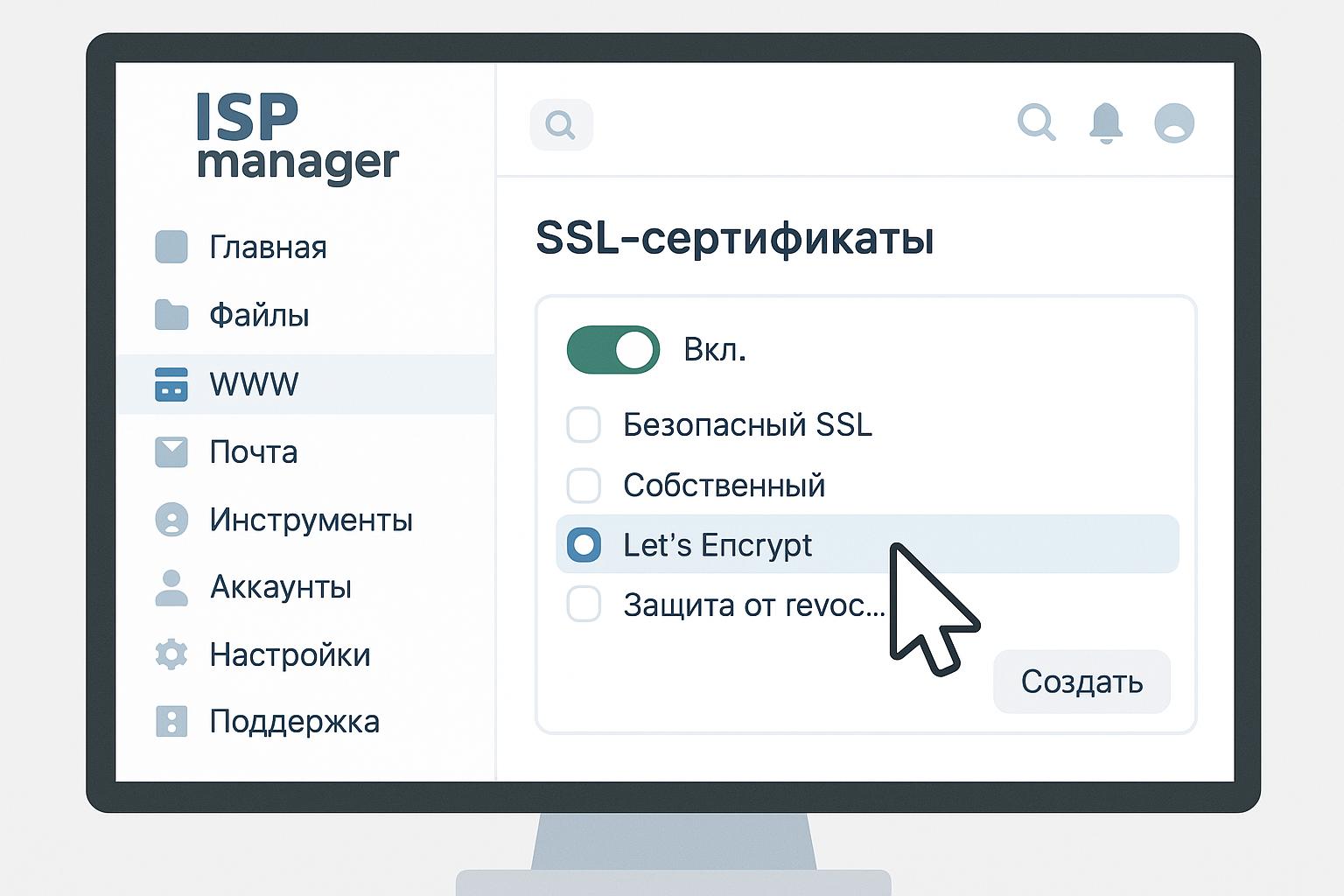
Шаг 3 : Создание и применение сертификата безопасности
3.1. Переход к разделу SSL-сертификатов
При переходе к настройкам, перейдите в раздел SSL-сертификаты в панели конфигурации. В этом разделе представлены опции Let's Encrypt и Let's Encrypt Журнал.
3.2. Генерация нового сертификата
Нажмите кнопку Выпустить сертификат Let's Encrypt. Откроется мастер для конфигурации нового сертификата.
3.3. Конфигурация сертификата
В окне конфигурации :
- Укажите домен и дополнительные домены (например, www), которые должны быть включены в сертификат.
- Если требуется укажите дополнительные параметры сертификата.
- Убедитесь в корректности всех указанных настроек.
3.4. Выпуск сертификата
Активируйте Выпустить или OK. Панель управления начнет процесс генерации сертификата Let's Encrypt, который предполагает валидацию доменного имени и последующий выпуск самого сертификата.
3.5. Мониторинг выпуска
Выпуск SSL может потребовать несколько минут. Вы можете контролировать статус в Журнале Let's Encrypt.

Шаг 4 : Тестирование и активация перехода
4.1. Проверка статуса сертификата
По окончании генерации сертификата, вы можете увидеть результат в разделе SSL. Успешно выпущенный сертификат будет иметь статус Активен.
4.2. Тестирование HTTPS-доступа
- Посетите свой ресурс в браузере по защищенному протоколу : `https://vashdomen.com`.
- Убедитесь, что сайт открывается правильно и браузер показывает защищенное соединение (обычно иконка безопасности в адресной строке).
- Изучите свойства сертификата, кликнув на иконку безопасности в браузере.
4.3. Принудительное использование HTTPS
Для усиления защиты советуем создать редирект всех обращений на защищенный протокол.
В ISPmanager это можно выполнить используя :
- Меню Настройки сайта для выбранного домена.
- Создание редиректов в файл.htaccess (если используется Apache) через менеджер файлов ISPmanager.
Пример правил.htaccess для перенаправления:
RewriteEngine On
RewriteCond %{HTTPS} off
RewriteRule ^(.*)$ https://%{HTTP_HOST}%{REQUEST_URI} L,R=301
4.4. Автоматическое обновление
Важно знать, что сертификаты Let's Encrypt действительны всего 90 дней. Однако ISPmanager имеет автоматический механизм автоматического продления сертификатов Let's Encrypt.

Устранение возможных проблем
Проблема: Ошибка "Domain validation failed"
- Проверьте правильность DNS-записей - домен должен ссылаться на актуальный адрес.
- Выждите обновления DNS-записей по сети (до 48 часов).
- Подтвердите, что домен отвечает по HTTP на порту 80 - Let's Encrypt использует HTTP-валидацию для подтверждения владения.
Проблема: Сертификат не отображается в браузере
- Сбросьте временные данные и обновите вкладку.
- Убедитесь в активности SSL в панели ISPmanager.
- Убедитесь, что веб-сервер успешно обновлен после установки сертификата.
Проблема: Смешанный контент (Mixed Content)
- Подтвердите, что все ресурсы сайта (изображения, CSS, JS) загружаются по HTTPS.
- Исправьте абсолютные ссылки с `http://` на `https://` или применяйте относительные ссылки.
- Скорректируйте параметры CMS для работы с защищенным протоколом.
Проблема: Сертификат не продлевается автоматически
- Изучите журналы Let's Encrypt в панели управления.
- Проверьте, что система автообновления включена в ISPmanager.
- Обратитесь в техподдержку, если проблема не решается.
Заключение
Установка SSL-сертификата Let's Encrypt в ISPmanager - это несложная процедура, который существенно увеличивает безопасность вашего сайта.
Благодаря автоматическому обновлению сертификатов Let's Encrypt, вам не придется волноваться об истечении срока - система позаботится об этом автоматически.
Не забывайте о необходимости грамотного перенаправления с HTTP на HTTPS для максимальной безопасности и повышения позиций в поисковиках.