Введение
Планируя перемещение сайта или сервиса практически все, кто запускает сайт размышляют над проблемой обеспечения безопасности своего веб-ресурса.
SSL-сертификат стал обязательным элементом современного сайта. Let's Encrypt предоставляет бесплатные SSL-сертификаты, которые быстро активировать через веб-интерфейс.
Этап 1: Необходимые условия и проверка конфигурации
1.1. Проверка наличия опции
Изначально, убедитесь, что ваш хостинг-провайдер предоставляет поддержку Let's Encrypt в cPanel.
Эта опция не работать на бюджетных тарифах или потребовать включения администратором.
Если вы не видите нужных настроек, задайте вопрос с технической поддержкой вашего хостинга.
1.2. Вход в панель cPanel
Выполните вход в вашу учетную запись cPanel.
Типично, адрес панели выглядит как `https://vashdomen.com:2083` или по адресу, который предоставил ваш хостинг.
Применяйте идентификационные данные.
1.3. Тестирование DNS-направления
Это фундаментальный аспект. Let's Encrypt всегда установить, что домен, для которого выпускается сертификат, подлинно адресован на машину, с которого идет запрос.
- Убедитесь в наличии A-записи для вашего первичного домена (например, `vashdomen.com`), которая указывает на актуальный IP-адрес вашего сервера.
- Удостоверьтесь в правильности www-направления : Если вы хотите защитить и для `www.vashdomen.com`, убедитесь, что для него присутствует валидная A-запись ( адресующая на тот же IP) или CNAME-ссылка ( ссылающаяся на корневой домен ).
- Задержка распространения DNS : Если вы буквально перед этим правили DNS-записи, предоставьте время (от короткого промежутка до 48 часов, но как правило оперативнее ) для их применения по сети интернет. Проверить текущие DNS-записи можно с помощью внешних ресурсов вроде `dnschecker.org`.
Шаг 2: Навигация к разделу SSL в cPanel
2.1. Переход к настройкам Let's Encrypt
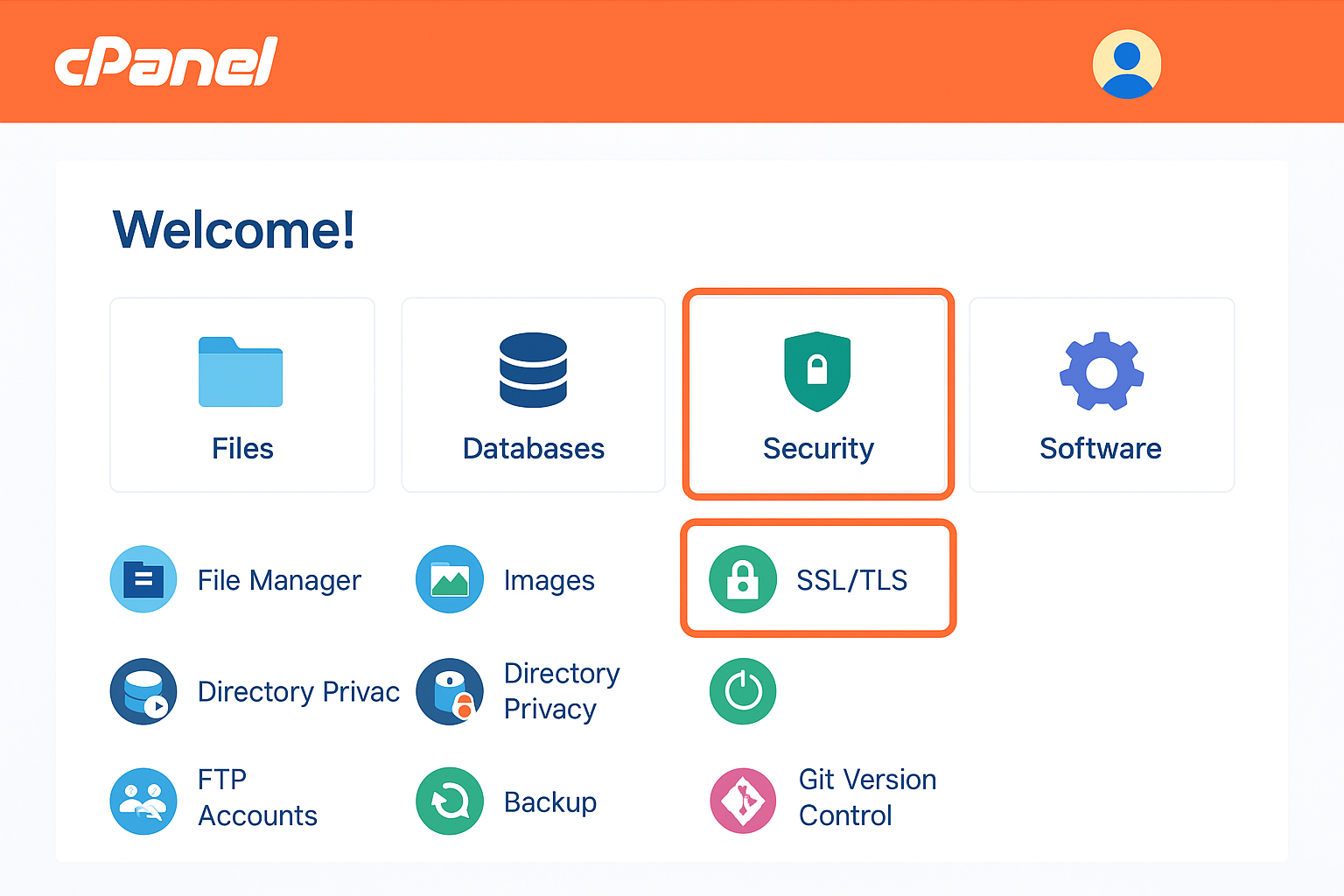
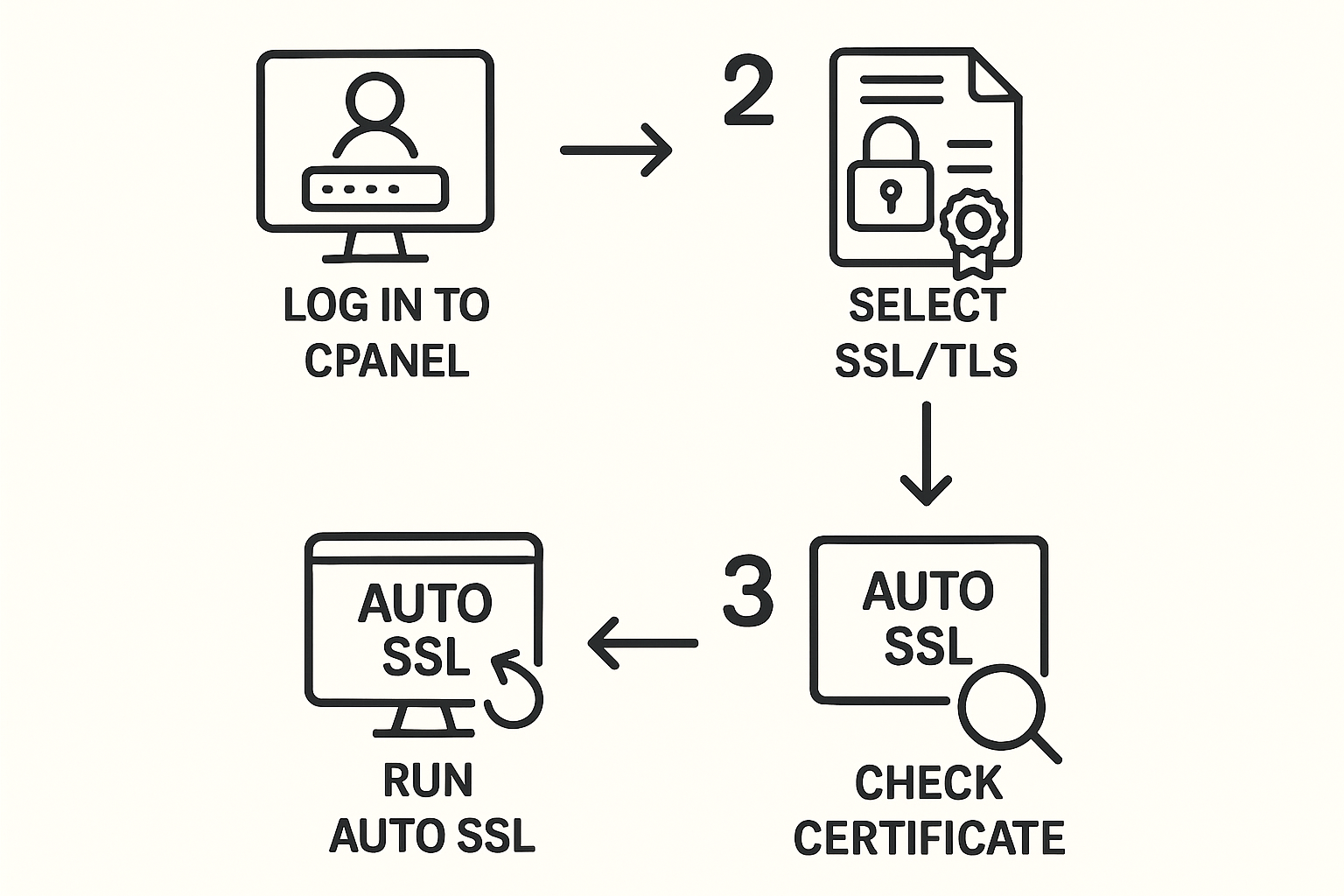
В панели управления cPanel выберите раздел Защита и кликните на пункт Let's Encrypt.
Обычно этот раздел находится в категории Security.
Этап 3: Получение сертификата
3.1. Настройка домена для SSL
На интерфейсе Let's Encrypt укажите домен, для которого требуется установить сертификат.
Вы увидите совокупность всех доменов, закрепленных за вашему аккаунту.
3.2. Выбор настроек безопасности
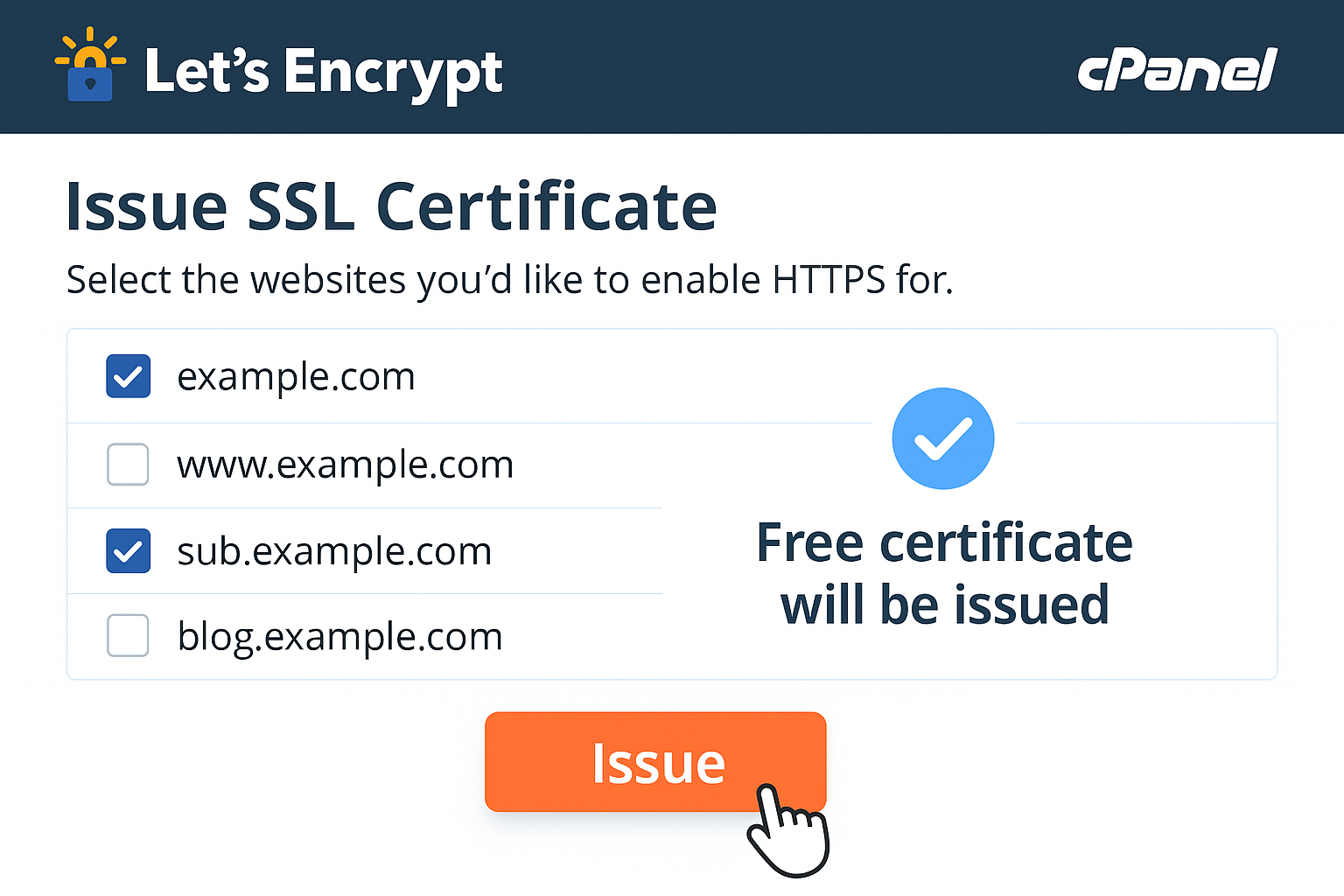
В разделе Запросить сертификат выберите домены и поддомены, для которых вы желаете применить сертификат.
Советуем добавить как основной домен, так и вариант с www (если он доступен ).
3.3. Инициация выпуска
Нажмите кнопку Сгенерировать. Система без дополнительных действий создаст и интегрирует сертификат Let's Encrypt для выбранных доменов.
Процесс может потребовать немного времени.
Этап 4: Верификация и перенаправление
4.1. Мониторинг статуса безопасности
После активации вы можете узнать статус сертификата в разделе Статус SSL/TLS в категории безопасности cPanel.
Здесь должна присутствовать детали о сроке службы сертификата и обслуживаемых доменах.
4.2. Принудительное использование HTTPS
Для установки безопасного доступа к сайту рекомендуется настроить форсированное перенаправление с HTTP на HTTPS.
В cPanel это можно оформить через:
- Правка файла.htaccess (если работает Apache)
- Раздел Redirects в cPanel
- Настройки в панели управления вашего CMS (WordPress, Joomla и др.)
4.3. Подтверждение функционирования
Убедитесь в работоспособность вашего сайта, обратившись к его в браузере через HTTPS (https://vashdomen.com).
Выясните, что все объекты ( картинки, JS-файлы, CSS ) также доступны по защищенному соединению.
4.4. Система автообновления
Защитные сертификаты Let's Encrypt функционируют ограниченный период 90 дней.
Однако большинство современных конфигураций cPanel предлагают возможность автообновления сертификатов Let's Encrypt.
Как правило, вам не потребуется своими силами возобновлять сертификат каждые 3 месяца.
Завершение процесса установки
Превосходно! SSL-сертификат активирован и работает. Теперь ваш сайт работает по защищенному протоколу HTTPS.
Важные рекомендации
- Регулярная проверка: Следите за сроком действия SSL-сертификата
- Обновление ссылок: Обновите ссылки в контенте сайта
- Настройка редиректов: Настройте 301-редирект с HTTP на HTTPS
- Обновление в поисковых системах: Уведомите поисковые системы о переходе на HTTPS
SSL-сертификат - это важный шаг к обеспечению безопасности вашего сайта. Следуя этой инструкции, вы обеспечили надежную защиту для своего веб-ресурса.